 Skribble
Vous souhaitez essayer immédiatement la signature électronique?
Signature électronique Word: Voici comment procéder
5min
·
Published on 16 décembre 2025
·
Updated on 29 décembre 2025


L’essentiel en bref
- Insérer la signature sur Word comme image: Signez sur papier, scannez ou photographiez votre signature et insérez le fichier dans Word.
- Numérisation via smartphone: Utilisez une application de numérisation comme Microsoft Lens pour capturer et insérer la signature.
- Réutilisation: Créez un bloc de construction rapide afin d’ajouter facilement la signature à d’autres documents.
- Remarque juridique: Une signature insérée correspond à une signature électronique simple (SES) et n’offre qu’une force probante limitée.
- Signature directe avec l’Add-in: Gagnez du temps en signant vos documents directement dans Word grâce à l’Add-in Skribble – simple, rapide et intégré au flux de travail.
Qu’il s’agisse d’un procès-verbal, d’une lettre de candidature ou d’un contrat de livraison: Dans de nombreux cas, les documents Microsoft Word doivent être signés puis envoyés sous forme numérique. Nous vous montrons ici différentes manières d’insérer une signature électronique dans Word – sans avoir besoin d’imprimer ni de papier.
A) Insérer une image comme signature électronique dans Word
La première possibilité consiste à insérer une signature Word sous forme d’image dans le système électronique dans Word.
Bon à savoir: Si vous insérez uniquement l’image de votre signature dans Word, il s’agit d’une signature électronique simple (SES). Celle-ci n’est pas valable dans tous les cas et possède une force probante limitée. Vous trouverez plus d’informations à ce sujet plus bas dans l’article.
Signature scannée dans Word
- Signez à la main sur une feuille de papier blanche, de préférence avec un stylo bleu ou noir.
- Scannez ensuite votre signature et enregistrez-la sur votre ordinateur dans un format adapté (par ex. PNG ou JPG).
- Ouvrez le document Word dans lequel vous souhaitez insérer la signature.
- Insérez la signature dans Word: cliquez sur «Insertion», puis sur «Images» et sélectionnez «Cet appareil». Choisissez ensuite le fichier image et insérez-le.
- Recadrez l’image. Cliquez d’abord sur l’image, puis dans le menu sur «Format de l’image» et à droite sur le bouton «Rogner». Vous pouvez maintenant ajuster le cadre autour de votre signature. Si nécessaire, modifiez également la taille.
- Placez la signature dans le document. Cliquez sur l’image et déplacez-la simplement à l’endroit souhaité.
Si vous le souhaitez, vous pouvez également ajouter votre nom tapé au clavier juste en dessous.
Signature Word via une photo avec smartphone
Vous n’avez pas de scanner? Aucun souci – vous pouvez également numériser votre signature avec un smartphone. Pour cela, vous avez besoin d’une application de numérisation comme Microsoft Lens (gratuite pour Android et iOS). Voici comment procéder:
- Recherchez Microsoft Lens dans l’App Store ou sur Google Play et installez l’application.
- Signez avec un stylo à bille sur une feuille de papier.
- Ouvrez Microsoft Lens.
- Scannez la signature.
- Choisissez le filtre «Document» ou «Noir et blanc» afin que l’arrière-plan apparaisse bien blanc.
- Enregistrez l’image dans votre galerie.
Vous pouvez ensuite insérer la signature dans Word: soit en ouvrant Word directement sur votre smartphone, soit en transférant le fichier sur votre ordinateur (par ex. via e-mail ou en le téléversant dans OneDrive) pour continuer à travailler avec Word.
Astuce supplémentaire pour signer plus rapidement
Si vous devez insérer régulièrement une signature électronique dans Word, il vaut la peine de créer un modèle. Procédez comme suit :
- Créez votre signature manuscrite, scannez-la et insérez l’image comme décrit plus haut.
- Ajoutez, si nécessaire, votre nom tapé au clavier en dessous.
- Sélectionnez les deux éléments.
- Cliquez sur «Insertion», puis à droite sur le bouton «Blocs de construction rapides», faites défiler vers le bas et cliquez sur «Enregistrer la sélection dans la galerie des blocs de construction».
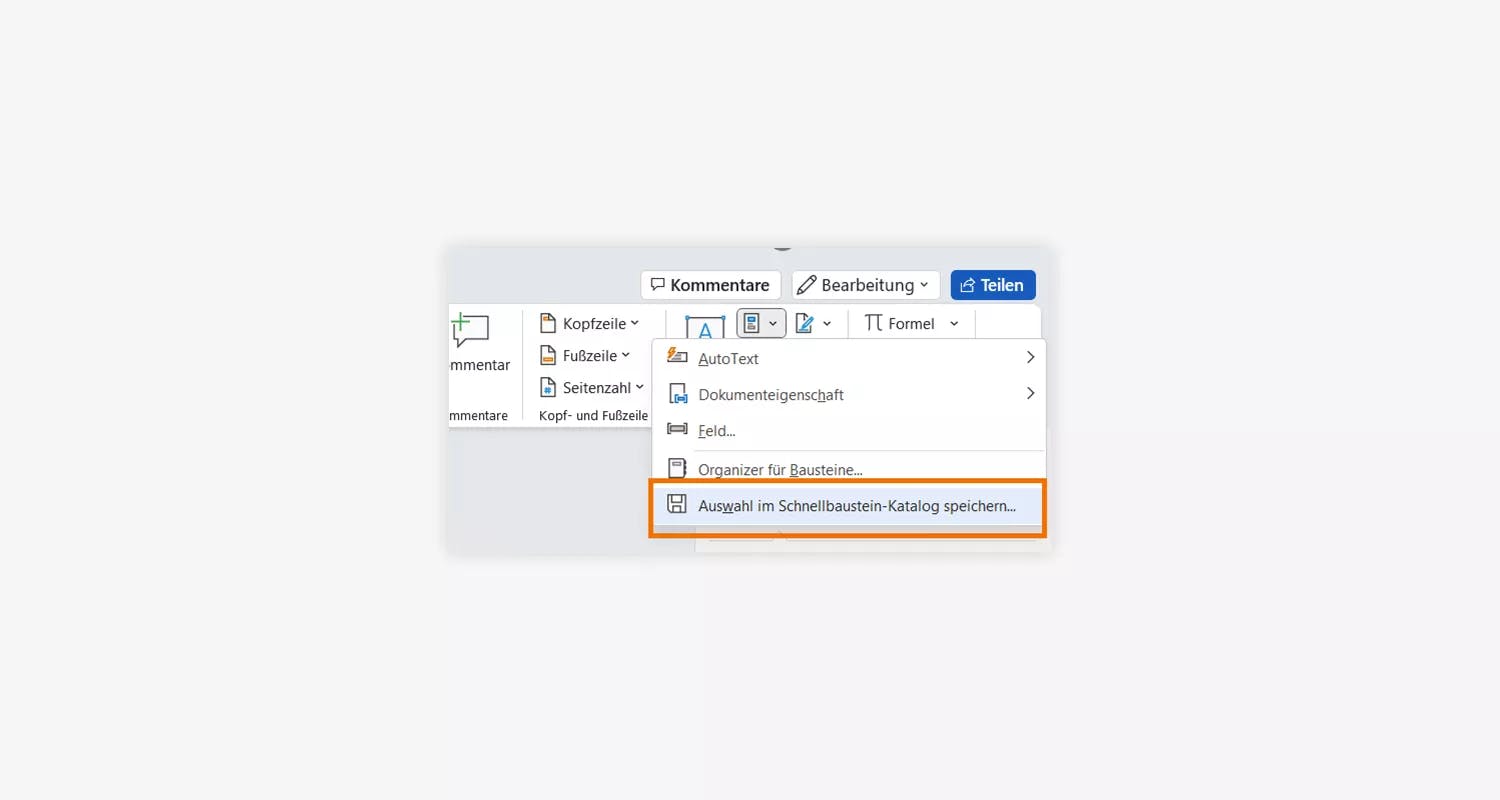
Für schnelles Unterschreiben: Auswahl im Schnellbaustein-Katalog speichern
Vous avez maintenant enregistré votre signature comme bloc de construction. Lors de la prochaine utilisation, cliquez simplement sur «Insertion», puis à droite sur «Blocs de construction rapides» et sélectionnez la signature enregistrée.
Comment créer une signature électronique sur Word sur une tablette
Si vous disposez d’une tablette avec écran tactile et stylet (par ex. iPad avec Apple Pencil), vous pouvez bien sûr signer directement dessus.
- Ouvrez dans l’application Word le document que vous souhaitez signer.
- Touchez le menu «Dessin» et l’icône du stylo noir.
- À droite, touchez «Dessiner en mode tactile» si ce champ n’est pas encore activé.
- Signez avec le stylet.
- Touchez «Sélectionner des objets», puis la signature.
- Ajustez la taille de la signature.
- Déplacez l’image de la signature à l’endroit souhaité.
Bon à savoir: La fonction «Dessin» n’est disponible qu’en mode «Mise en page» et non en vue mobile. Pour passer de la vue mobile à la mise en page, touchez «Affichage» dans la barre de menu, puis «Mise en page».
Utilisation
L’image d’une signature est rapide à créer, gratuite et ne nécessite en principe qu’un smartphone. Toutefois, une telle signature n’est pas valable dans tous les cas et ne convient donc pas pour des contrats importants.
Elle est bien adaptée, par exemple, pour :
- lettres de candidature
- lettres de remerciement
- newsletters
B) Insérer une signature dans Word avec une ligne de signature
Une autre possibilité pour créer une signature électronique Word est d’utiliser la ligne de signature. Word propose une fonction spécifique pour ajouter une telle ligne – la signature pourra ensuite y être placée.
Guide pour insérer une signature dans Word
- Ouvrez le document Word à signer.
- Cliquez à l’endroit où vous souhaitez ajouter la signature.
- Cliquez ensuite sur le menu «Insertion».
- Cliquez ensuite complètement à droite sur «Ligne de signature».
- Saisissez le nom de la personne signataire.
Si plusieurs personnes doivent signer le document, répétez simplement cette opération et ajoutez d’autres lignes de signature.
Utilisation
Vous pouvez utiliser la ligne de signature de deux manières :
- Imprimez le document et signez-le à la main comme d’habitude.
- Signez directement dans le document Word. Avec un double-clic sur la ligne de signature, vous pouvez insérer votre signature électronique dans Word. Toutefois, cela nécessite un certificat numérique délivré par une autorité de certification reconnue.
Bon à savoir: Si vous signez sur la ligne de signature dans un document Word sans ajouter de certificat numérique, il s’agit uniquement d’une signature électronique simple (SES). Celle-ci n’est pas valable dans tous les cas et possède une force probante limitée. Pour créer une signature numérique sûre et dotée d’une force probante élevée, vous pouvez utiliser par exemple Skribble – vous en apprendrez davantage à ce sujet dans le prochain paragraphe.
C) Insérer une signature électronique dans Word avec Skribble
Si vous souhaitez faire une signature électronique sur Word qui soit garantie comme juridiquement valable avec le CO, vous pouvez par exemple utiliser le service de Skribble. Nous proposons des signatures électroniques selon les trois standards légalement reconnus:
- signature électronique simple (SES)
- signature électronique avancée (SEA)
- signature électronique qualifiée (SEQ)
Guide
Voici comment insérer facilement la signature avec Skribble :
- Ouvrez le document Word final.
- Ouvrez l’add-in Skribble : dans la barre de menu, allez sur «Insertion». Cliquez sur «Compléments» → «Mes compléments». Sélectionnez Skribble (ou installez-le au besoin via le Store).
- Connectez-vous à votre compte utilisateur Skribble. Si vous n’avez pas encore de compte, vous pouvez vous inscrire gratuitement en quelques clics.
- Choisissez qui doit signer : uniquement vous ou également d’autres personnes.
- Sélectionnez la norme de signature électronique souhaitée (simple, avancée ou qualifiée).
- Placez votre signature visuelle dans le document.
- Cliquez sur «Signer maintenant».
- Confirmez la signature via votre téléphone mobile (uniquement requis pour la signature électronique avancée ou qualifiée).
- Téléchargez le document signé.
Utilisation
Avec Skribble, vous pouvez signer électroniquement tout type de document de manière juridiquement valable – y compris des contrats importants portant sur de gros montants ou soumis par la loi à la forme écrite. Dans un contexte professionnel, cela vous offre la sécurité juridique et la protection des données nécessaires.
Bien adapté, par exemple, pour :
- contrats de vente
- comptes annuels
- rapport de révision
Une signature électronique dans Word est-elle valable juridiquement?
En principe oui – toutefois, cela dépend dans certains cas de la norme de signature électronique utilisée. De nombreux documents sont juridiquement valables et aussi bien avec la signature électronique simple (SES) qu’avec la signature électronique avancée (SEA) ou la signature électronique qualifiée (SEQ).
Cas d’exception : exigence de la forme écrite et exclusion de la forme électronique
Il existe cependant une série de documents pour lesquels la loi (CO) impose la forme écrite. En Suisse, cela concerne par exemple certains contrats de travail à durée déterminée. Ces documents ne sont valables qu’avec une signature électronique qualifiée (SEQ) – ou bien avec une signature manuscrite sur papier. Une simple image de signature ne suffit pas.
De plus, quelques rares documents sont exclus de toute forme électronique, aussi bien en Suisse qu’en Allemagne, comme par exemple le testament. Ceux-ci ne peuvent malheureusement pas être signés numériquement.
Si vous souhaitez signer des contrats de manière électronique, informez-vous donc précisément au préalable.
La SES a une faible force probante
Outre la question de la validité juridique, il faut également tenir compte de la force probante, c’est-à-dire de la valeur de la signature en cas de procédure judiciaire (CO). Avec la signature électronique simple (SES), la force probante est très faible et sans CO. La signature électronique avancée (SEA) possède une force probante élevée, tandis que la signature électronique qualifiée (SEQ) offre la force probante maximale.
Vous souhaitez essayer immédiatement la signature électronique?

Questions fréquentes
Une ligne de signature est généralement accompagnée du nom et indique l’endroit où la personne concernée doit signer. Dans Word, vous pouvez créer une telle ligne de signature en cliquant sur le menu «Insertion» puis à droite sur le bouton «Ligne de signature».
