 Skribble
Vous souhaitez essayer immédiatement la signature électronique?
Signature PDF: comment signer un PDF facilement
5min
·
Published on 17 décembre 2025
·
Updated on 29 décembre 2025


Les fichiers PDF sont la norme reconnue pour les documents numériques dont le contenu ne doit pas être modifié, comme par exemple les contrats. Si vous souhaitez signer un contrat au format PDF, vous n’avez pas forcément besoin d’une imprimante. Aujourd’hui, il est possible d’ajouter une signature dans un PDF de manière électronique.
Nous vous présentons différentes méthodes pour intégrer une signature électronique dans un document PDF et vous expliquer, étape par étape, comment une signature PDF fonctionne en pratique.
PDF en ligne: l’essentiel en bref
- Insérer une signature comme image: créez une signature manuscrite sur papier, numérisez-la avec un scanner ou un smartphone et insérez le fichier image (p. ex. PNG ou JPG) dans votre document PDF.
- Signer avec Adobe Acrobat Reader: ouvrez le PDF dans Adobe Acrobat Reader, sélectionnez «Remplir et signer», ajoutez votre signature (dessiner, saisir ou insérer une image) et placez-la à l’endroit souhaité.
- Aspects juridiques: l’insertion d’une image de signature correspond à une signature électronique simple (SES) et possède dans de nombreux cas une force probante limitée. Pour les documents juridiquement contraignants, il est recommandé d’utiliser une signature électronique avancée (SEA) ou qualifiée (SEQ).
- Utiliser Skribble: pour appliquer des signatures électroniques légalement valables sur vos documents PDF, vous pouvez recourir à des services comme Skribble. Téléchargez votre document, signez-le électroniquement et enregistrez-le ensuite.
Comment souhaitez-vous signer un PDF électroniquement?
Si vous voulez signer un PDF de manière électronique, il convient d’abord de définir quel type de signature vous souhaitez appliquer. Sur le plan juridique – on parle ici de signatures électroniques – il existe trois standards:
- la signature électronique simple (SES)
- la signature électronique avancée (SEA)
- la signature électronique qualifiée (SEQ)
Vous disposez des options suivantes pour apposer une signature PDF:
- Signer un PDF avec Adobe Acrobat Reader (SES)
- Signer un PDF en ligne et gratuitement avec des outils PDF (SES)
- Signer un PDF avec Microsoft Edge (SES)
- Signer un PDF avec «Aperçu» d’Apple (SES)
- Signer un document PDF sur iPhone (SES, SEA & SEQ)
- Utiliser un service de signature électronique comme Skribble (SES, SEA & SEQ)
Signer un PDF avec Adobe Acrobat Reader
Si vous souhaitez signer un fichier PDF, vous pouvez par exemple utiliser Adobe Acrobat Reader. Ce logiciel permet de dessiner la signature, de la saisir au clavier ou de l’insérer comme image.
Procédez ainsi pour ajouter signature PDF en ligne:
- Ouvrez le document PDF avec Adobe Acrobat Reader en cliquant dessus avec le bouton droit de la souris, puis sélectionnez «Ouvrir avec» et choisissez «Adobe Acrobat DC».
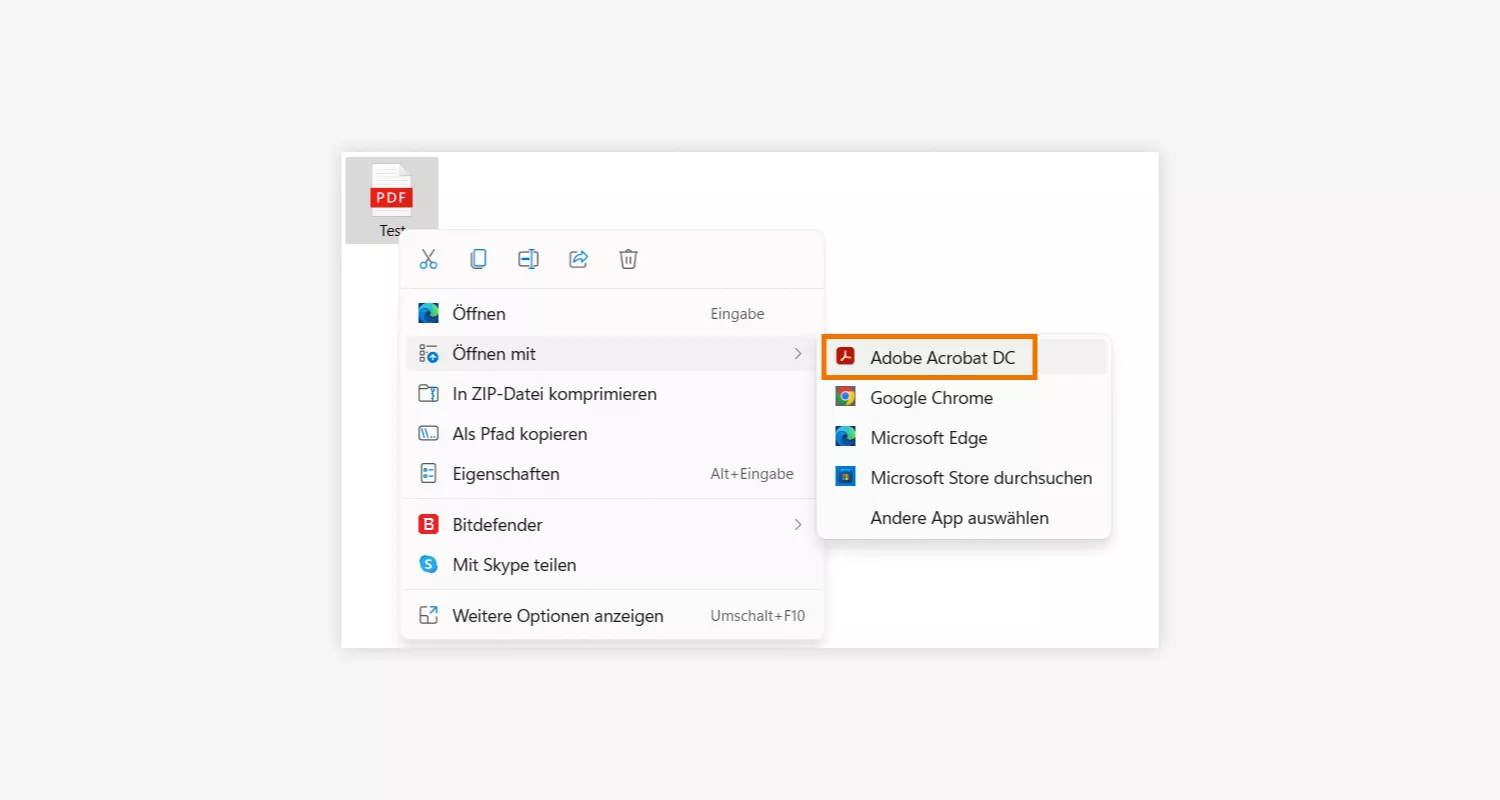
Ouvrir le PDF avec Adobe Reader
- Dans la colonne de droite, cliquez sur le champ «Remplir et signer».

Cliquez sur «Remplir et signer»
- Dans la barre de menu supérieure, sélectionnez le champ «Signer soi-même» puis «Ajouter une signature».

Comment ajouter la signature
- Insérez maintenant votre signature: vous pouvez soit la saisir au clavier, la dessiner ou l’ajouter comme image. Cliquez ensuite sur «Appliquer».
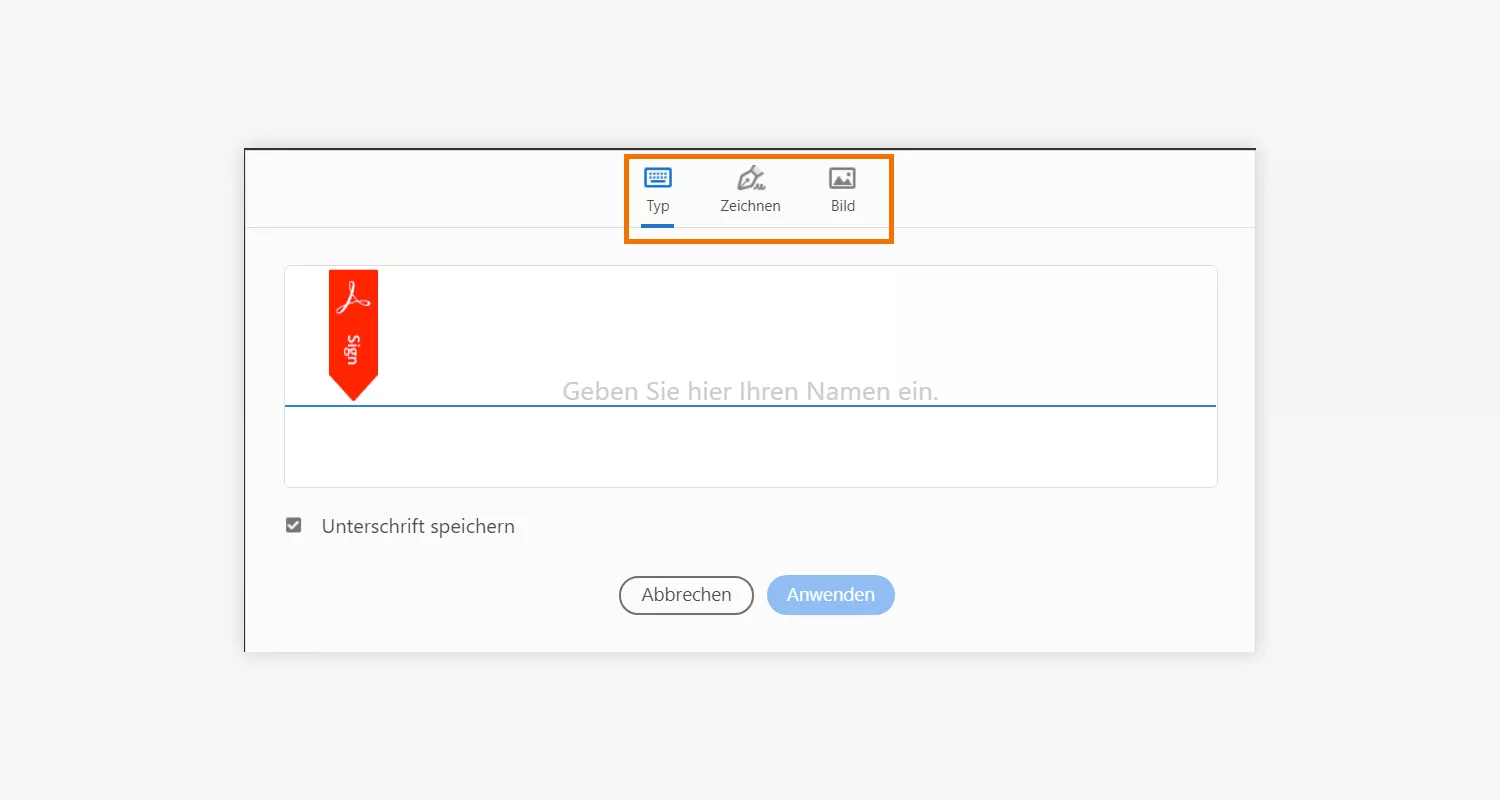
Saisir, dessiner ou ajouter la signature comme image
- Placez la signature électronique dans le PDF à l’endroit souhaité et ajustez sa taille.

Ajuster la taille de la signature
- Enregistrez la version signée du document PDF.
Remarque: si vous signez un PDF de cette manière, il s’agit d’une signature électronique simple (SES). Celle-ci n’est par exemple pas suffisante pour les documents administratifs. Pour créer une signature électronique qualifiée (SEQ), vous avez besoin d’une version payante d’Adobe Acrobat Reader et d’un contrat supplémentaire avec une autorité de certification.
Avec Skribble, vous obtenez sans contrat additionnel la signature électronique simple, avancée et qualifiée – tout en un. De plus, même la signature électronique simple est nettement plus probante chez Skribble que la simple image d’une signature, car elle est créée à l’aide d’un certificat numérique.
Insérer une signature numérique dans un PDF avec des outils en ligne gratuits
Si vous ne souhaitez pas télécharger de logiciel, vous pouvez aussi insérer la signature numérique directement en ligne dans le PDF.
Pour cela, plusieurs sites vous permettent de téléverser d’abord votre fichier PDF, puis de le signer (en la dessinant ou en ajoutant une image) et enfin de le télécharger à nouveau. Il s’agit également de signatures correspondant au standard «signature électronique simple (SES)».
Notre appréciation des outils gratuits de signature PDF:
L’avantage de signer un PDF gratuitement en ligne est que c’est vraiment rapide et très simple. L’inconvénient, en revanche, est qu’il faut téléverser le document PDF sur un site externe. Surtout pour les documents contenant des informations confidentielles, il est essentiel de vérifier précisément si et comment les fichiers téléversés sont stockés.
Signer un PDF avec Microsoft et Apple
Vous pouvez également utiliser simplement les logiciels intégrés de Microsoft ou d’Apple pour signer un PDF. Utilisez pour cela le navigateur Microsoft Edge ou – sur les appareils Apple – le programme «Aperçu».
Microsoft Edge sur Windows
Si votre PC ou ordinateur portable fonctionne sous Windows, vous pouvez dessiner votre signature directement dans un document PDF avec Microsoft Edge.
Procédez ainsi:
- Ouvrez le document PDF à signer avec Microsoft Edge en cliquant dessus avec le bouton droit de la souris, puis faites défiler jusqu’à «Ouvrir avec» et sélectionnez «Microsoft Edge».
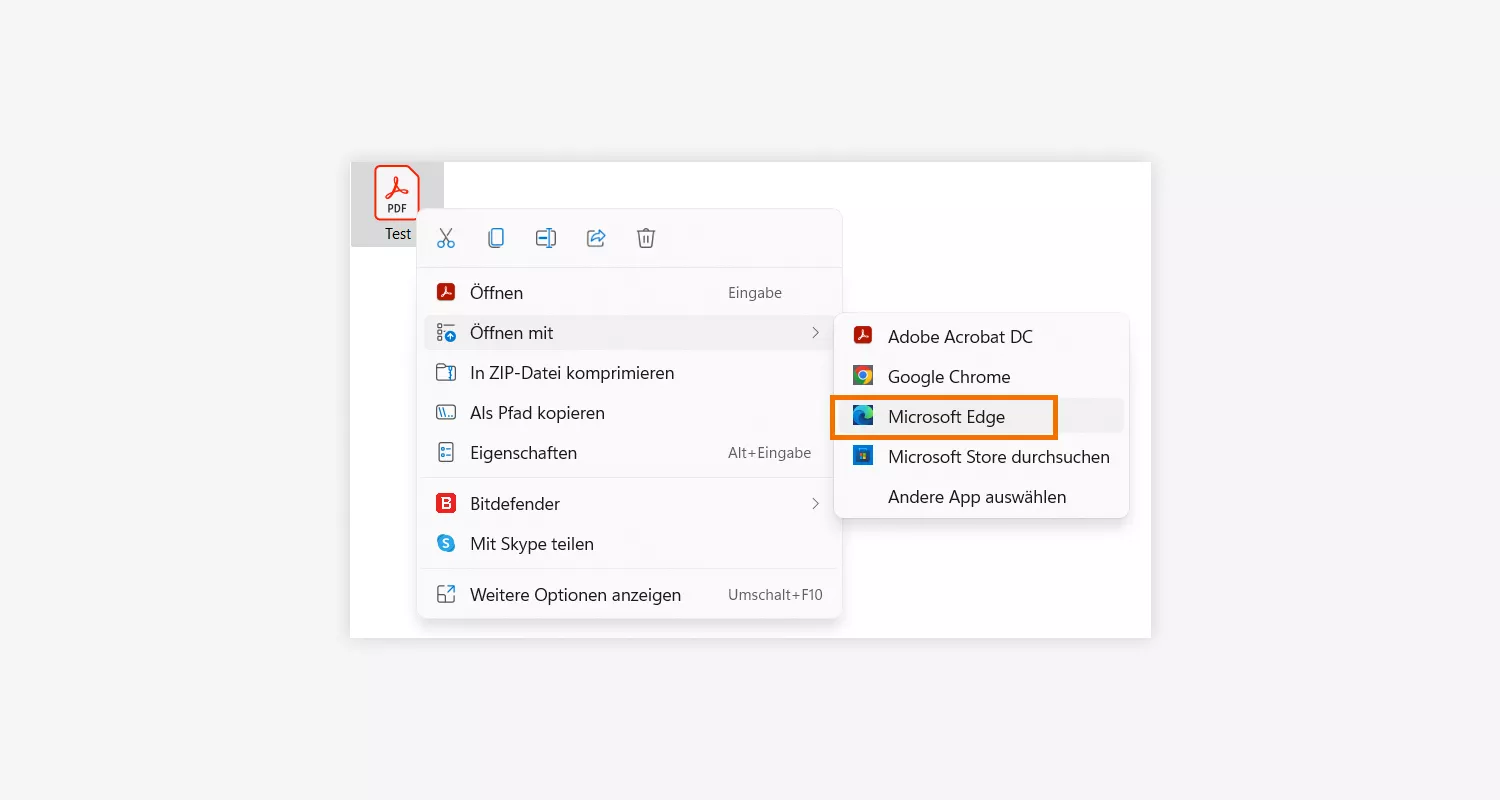
Ouvrir le PDF avec Microsoft Edge
- Cliquez sur le menu «Dessiner».

Auf den Menüpunkt Zeichnen klicken
- Sélectionnez la couleur et l’épaisseur du stylo souhaitées.
- Dessinez votre signature dans le document.
- Cliquez sur l’icône de la disquette avec le stylo pour enregistrer le document signé dans un fichier séparé.

Enregistrer le PDF
Attention: ne cliquez pas sur l’icône de disquette seule située juste à gauche. Cela écraserait le fichier original et vous perdriez la version non signée.
«Aperçu» sur MacBook
Si vous possédez un MacBook, il existe deux méthodes très simples pour signer un PDF électroniquement.
Option A – Créer une signature PDF avec le trackpad
- Ouvrez le fichier PDF avec l’application «Aperçu».
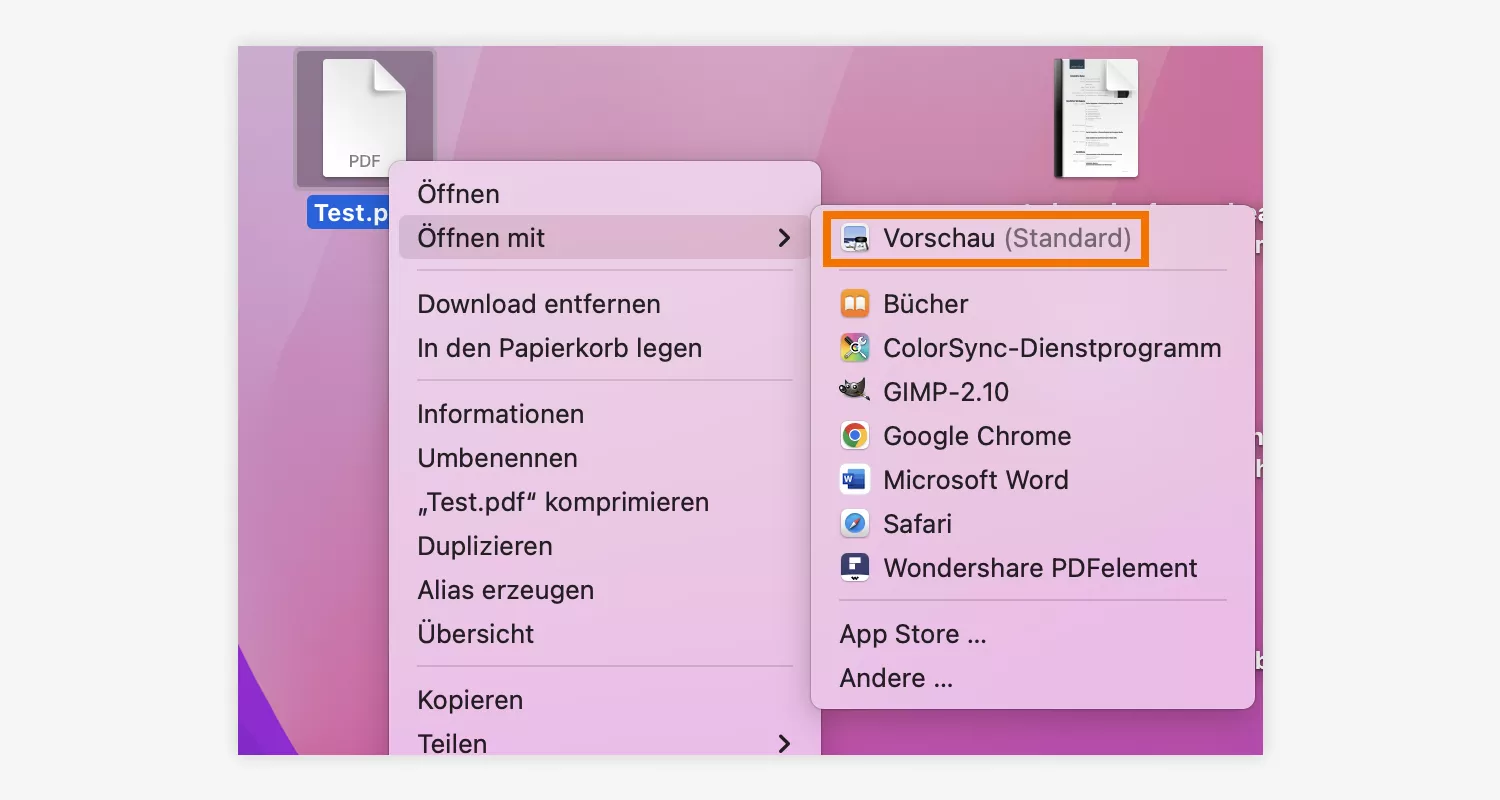
Ouvrir le PDF sur un MacBook en cliquant sur Aperçu
- Cliquez sur «Afficher la barre d’outils» (l’icône avec la pointe de stylo).
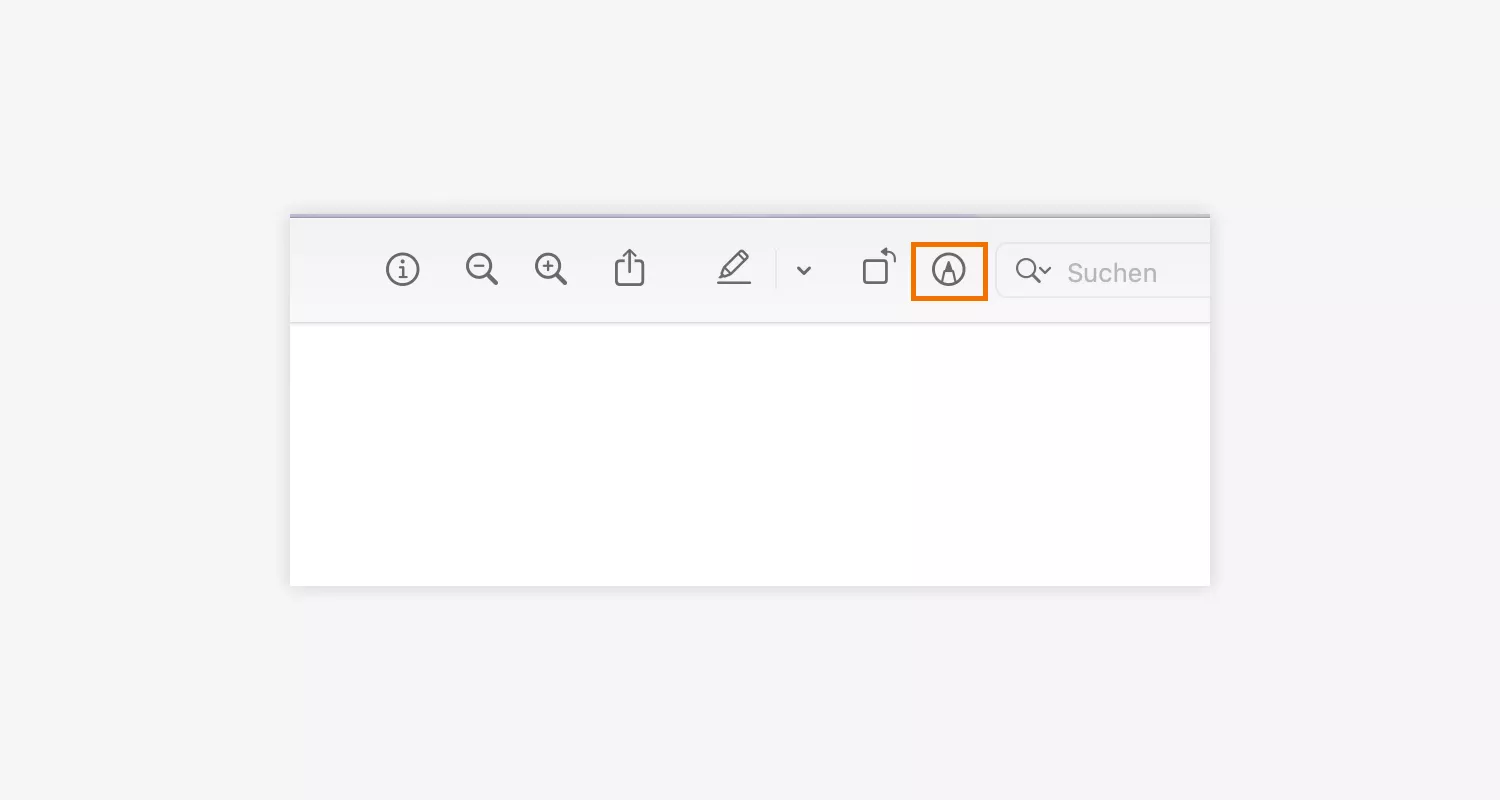
Afficher la barre d’outils
- Cliquez ensuite sur «Signer» (l’icône avec l’inscription) puis sur «Créer une signature».
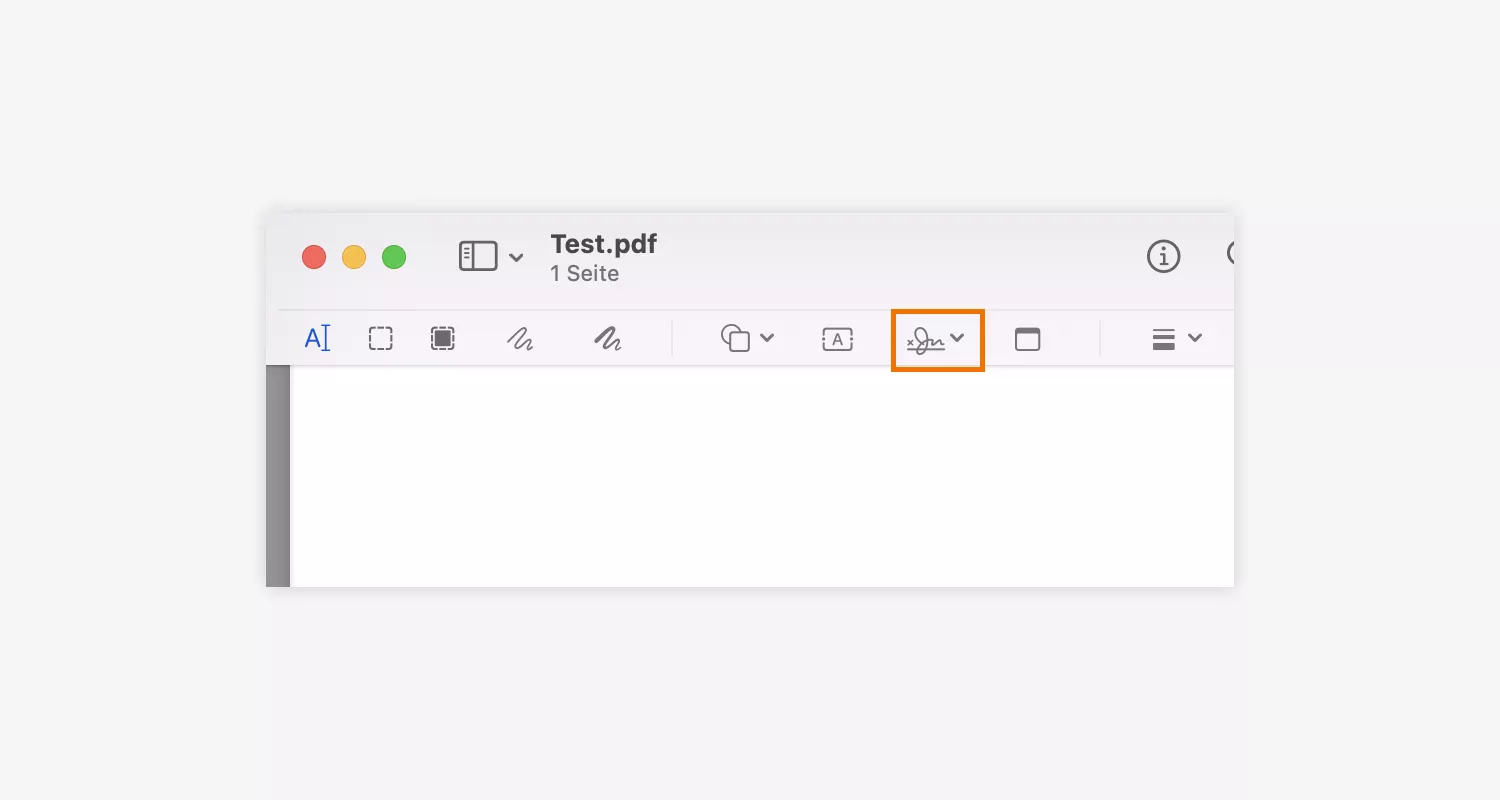
Comment créer une signature
- Sélectionnez maintenant l’option «Trackpad».
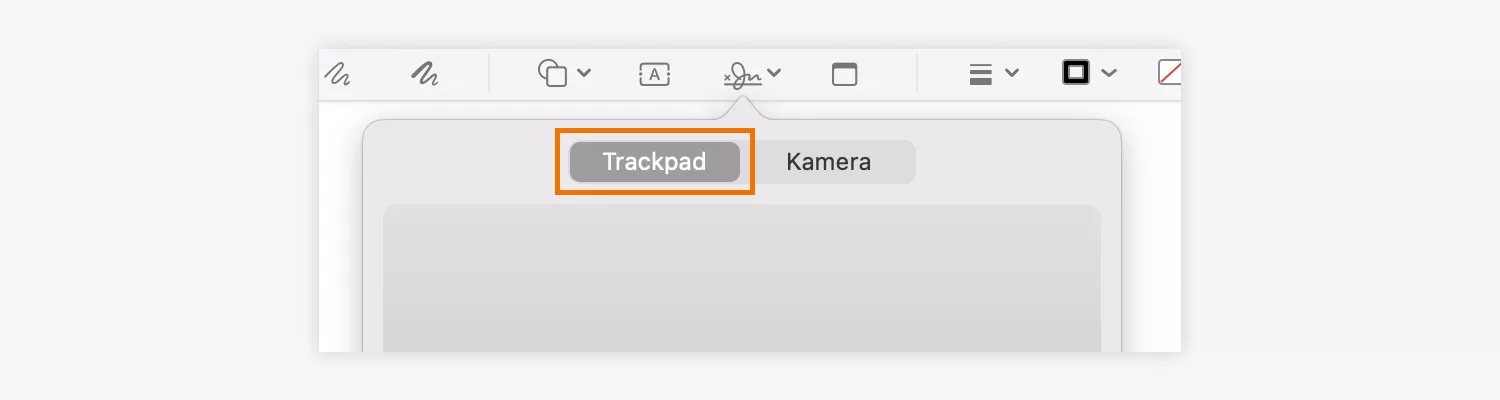
Cliquer sur Trackpad
- Dessinez votre signature avec le doigt sur le trackpad. Appuyez ensuite sur une touche quelconque, puis sur «Terminé».
- Cliquez de nouveau sur «Signer»: votre signature apparaît alors.

Vous pouvez maintenant dessiner votre signature avec le trackpad
- Cliquez sur votre signature pour l’insérer.
- Déplacez la signature à l’endroit souhaité et ajustez sa taille.
Option B – Insérer une signature PDF avec la caméra
Suivez les étapes 1 à 3 comme décrit ci-dessus.
- Sélectionnez maintenant l’option «Caméra».
- Signez sur une feuille de papier blanche, puis placez-la devant la caméra. Attendez que la signature apparaisse, puis cliquez sur «Terminé».
- Cliquez de nouveau sur «Signer»: votre signature apparaît alors.
- Cliquez sur votre signature pour l’insérer.
- Déplacez la signature à l’endroit souhaité et ajustez sa taille.
Signer un PDF en ligne avec l’iPhone
Parfois, il faut aller vite: en déplacement, sans ordinateur portable et sans imprimante. L’iPhone est alors idéal. Vous pouvez signer un PDF directement sur votre smartphone, sans application supplémentaire. Comment cela fonctionne et quelle méthode convient à quel usage, vous le découvrirez dans notre guide:
- Signer avec le doigt (dans Mail ou Fichiers)
- Signer légalement dans le navigateur mobile avec Skribble
Comment créer une signature électronique PDF sûre et juridiquement valable?
Nous avons vu plusieurs façons d’insérer une image de votre signature ou de la dessiner directement. Juridiquement, cela correspond au standard de la signature électronique simple (SES), dont la force probante reste limitée selon le Code des Obligations (CO), car ce type de SES ne repose pas sur un certificat numérique.
Signer un PDF: la signature électronique simple n’est pas toujours suffisante
Pour certains documents, comme un contrat d’assurance, il faut une signature électronique offrant au moins une force probante élevée – donc recevable comme preuve dans un procès. Dans ce cas, vous devez créer une signature électronique avancée (SEA) ou une signature électronique qualifiée (SEQ). Un certificat numérique est alors utilisé pour garantir l’authenticité de la signature.
Bon à savoir: chez Skribble, même la signature électronique simple (SES) repose sur un certificat numérique – bien que la loi ne l’exige pas (CO). C’est pourquoi notre SES est nettement plus probante qu’une simple image de signature.
Avec Skribble, signer un PDF électroniquement est très simple – nous vous montrons comment procéder.
Inscription et identification unique pour les signatures PDF
Commencez par créer un compte chez Skribble et saisissez les informations requises. Pour la SES, une adresse e-mail suffit; pour la SEA, une confirmation sur téléphone mobile est nécessaire. Pour la SEQ, une identification unique est obligatoire – par exemple via un appel vidéo. Si une personne vous invite à signer via Skribble, vous pouvez même signer sans créer de compte.
Signer un PDF avec Skribble
Vous pouvez ensuite commencer immédiatement et signer vos fichiers PDF avec Skribble:
- Téléverser le document PDF
- Choisir le standard de signature électronique (SES, SEA ou SEQ)
- Placer la signature visuelle dans le document
- Cliquer sur «Signer»
- Télécharger le document signé
Conclusion: signer un PDF en ligne et en toute sécurité avec Skribble
Si vous souhaitez signer un PDF, plusieurs options s’offrent à vous. Vous pouvez insérer votre signature comme image, signer le document avec des programmes tels qu’Adobe ou Edge, ou le faire directement sur iPhone. Ces méthodes conviennent pour des démarches simples, mais n’offrent pas une grande force probante.
Avec Skribble, vous signez vos PDF directement dans le navigateur – sans installation et sans contrat supplémentaire. Vous choisissez exactement le standard de signature dont vous avez besoin: simple, avancé ou qualifié. Les trois sont légalement reconnus dans l’UE et en Suisse.
Vous souhaitez essayer immédiatement la signature électronique?
Signer un PDF électroniquement – questions fréquentes
Si vous souhaitez créer une image numérique de votre signature, scannez-la et insérez ensuite l’image dans Microsoft Word. Vous pouvez aussi prendre une photo avec votre smartphone.
